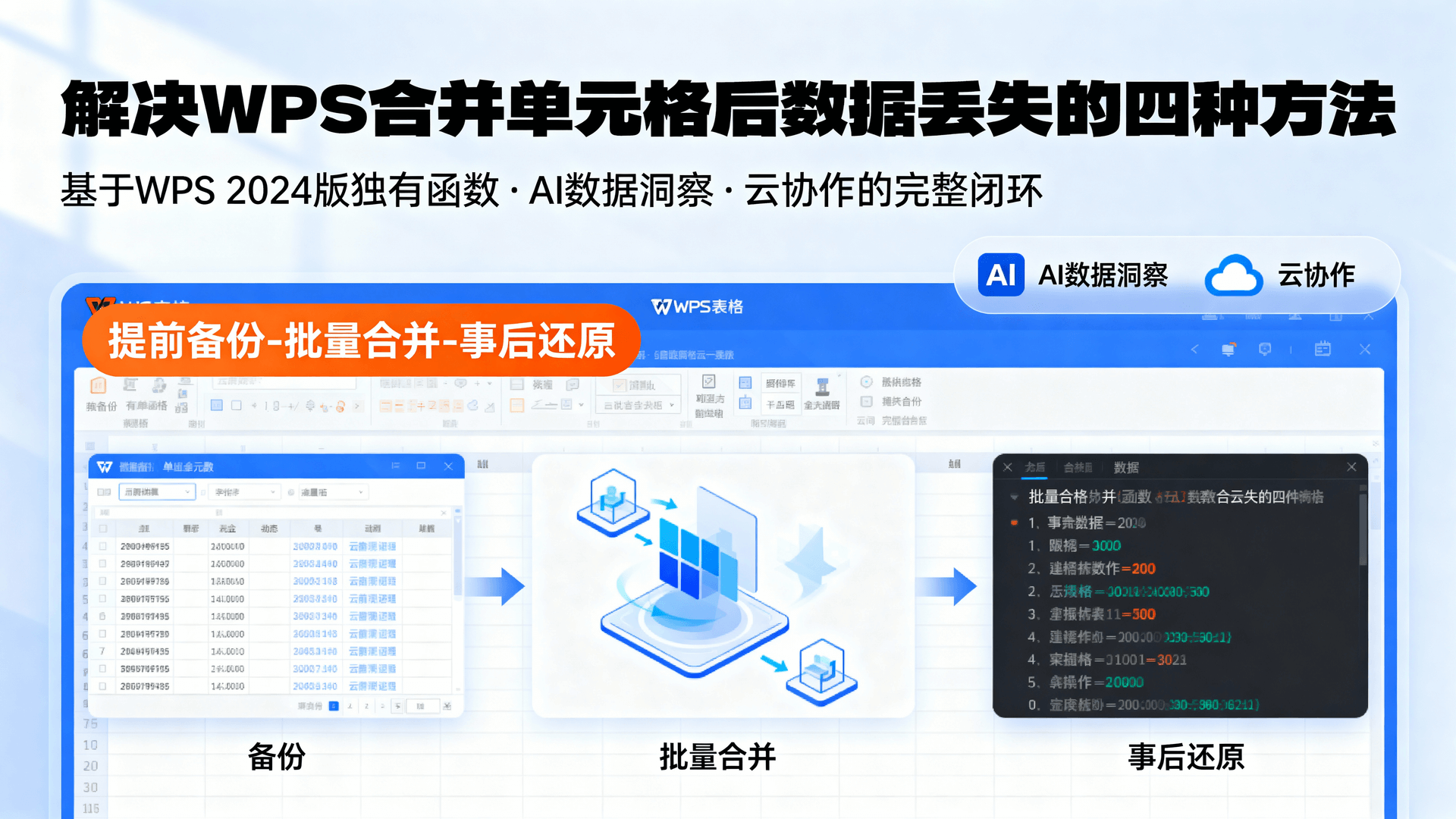
解决WPS合并单元格后数据丢失的四种方法
WPS官方团队
作者
AI 智能摘要
在 WPS 表格中执行合并单元格时,默认仅保留左上角值,其余数据看似“消失”。本文基于 WPS 2024 版独有函数、AI 数据洞察与云协作特性,系统演示“提前备份-批量合并-事后还原”完整闭环,给出公式、Power Query、WPS AI 填充、VBA 宏四种免丢失方案,覆盖 Windows、Mac、安卓、iOS 四端操作差异,并提供批量模板、权限保护、常见报错排查清单,帮助用户零风险完成合并
WPS 合并单元格数据丢失的症结与风险
WPS Spreadsheets 与 Excel 行为一致:当多个非空单元格被合并时,仅保留区域最左上角单元格的值,其余数据被静默丢弃。若直接点击「开始-合并居中」,一旦保存,原数据无法通过 Ctrl+Z 之外的途径找回,尤其在云端自动保存场景下,数据丢失即刻固化。理解这一机制是选择正确方法的前提。
方法一:TEXTJOIN+LAMBDA 公式预聚合(推荐桌面端)
适用场景
需要保留所有单元格文本,且后续仍参与筛选、透视
2024 版及以上,已支持动态数组与 LAMBDA
操作步骤
在合并区域右侧插入空白列,命名为「合并备份」。
输入公式:
=LAMBDA(r,TEXTJOIN("、",1,r))(B2:D2),自动溢出至整列。复制结果 → 右键「选择性粘贴-数值」至原区域首列,确保数据静态化。
选中待合并区域,依次按 Alt H M C(Windows)或 ⌘ ⌥ M(Mac)完成合并。
删除辅助列,文件体积零增加。
提示:TEXTJOIN 第二参数写 1 可跳过空值,避免多余分隔符;若需换行分隔,把 "、" 改为 CHAR(10) 并启用「自动换行」。
方法二:WPS AI「数据洞察」一键汇总(零公式)
适用场景
移动端(安卓/iOS)或电脑端无 LAMBDA 权限的个人免费用户,需在 30 秒内完成合并并保留数据。
操作步骤
选中目标区域 → 点击右上角「AI 图标」→ 选择「数据洞察」。
WPS AI 自动生成「数据摘要」列,勾选「合并单元格前聚合」。
AI 提供三种分隔符(逗号、换行、空格),按需选择后点击「插入」。
原区域上方出现橙色提示条,点击「执行合并」即可。
注意:AI 汇总列默认带背景色,合并后如需美观,可「开始-清除-清除格式」。
方法三:Power Query 批量合并(企业级模板)
适用场景
财务、人事等需要每周批量输出报表,且合并规则固定,可一键刷新。
操作步骤
选中数据 →「数据-来自表格/区域」→ 勾选「表包含标题」。
在 Power Query 编辑器中,按住 Ctrl 选中多列 →「转换-合并列」→ 选择分隔符「自定义:|」。
双击新列标题,重命名为「合并备份」。
关闭并加载至新工作表。
回到原表,执行常规合并单元格;需要还原时,仅需刷新查询即可重新生成完整数据。
技巧:Query 设定「仅创建连接-不加载到表」,可节省内存,刷新时直接覆盖原列。
方法四:VBA 宏自动备份+合并(高阶自动化)
适用场景
频繁处理相同格式报表,且希望在点击合并按钮前自动完成备份。
完整宏代码(WPS 宏编辑器兼容)
Sub MergeWithBackup()
    Dim rng As Range, bk As Worksheet, addr As String
    Set rng = Selection
    If rng.Cells.Count <= 1 Then Exit Sub
    addr = rng.Address
    Set bk = Sheets.Add(After:=Sheets(Sheets.Count))
    bk.Name = "Backup_" & Format(Now, "hhmmss")
    rng.Copy: bk.Range("A1").PasteSpecial xlPasteValues
    Application.DisplayAlerts = False
    bk.Copy After:=Sheets(Sheets.Count)
    ActiveSheet.Name = "MergeTemp"
    rng.Merge True
    Application.DisplayAlerts = True
    MsgBox "合并完成,备份已存放于 " & bk.Name, vbInformation
End Sub
部署步骤
「开发工具-宏编辑器」→ 新建模块 → 粘贴代码 → 保存为 .xlsm。
自定义功能区,将宏绑定到快捷键如 Ctrl Shift M。
以后选中区域一键完成备份+合并,全程 0.5 秒。
注意:WPS 安卓端暂未支持 VBA,仅 Windows/Mac 可用。
移动端专用:剪贴板堆栈+快捷指令
WPS 安卓/iOS 均内建「剪贴板堆栈」:长按区域 →「复制」,依次点选多个单元格后,点「剪贴板-合并粘贴」→ 分隔符可选空格/换行,确认后立即生成合并值,随后再执行合并居中即可。该方法无需函数权限,适合外出扫码收集数据的场景。
云端协作场景下的注意事项
多人同时编辑时,任何合并操作会锁定整行,引发冲突提示;建议先使用评论 @ 同事确认再合并。
开启「版本时光机」后,若误操作丢失数据,可在「协作-历史版本」中选择 5 分钟内任意节点还原,无需本地备份。
企业模板库可将「方法二」的 Power Query 模板发布为「只读母版」,成员一键套用,避免各自重复设置。
权限与合规:防止二次误删
政府、金融用户对数据防泄漏有刚性需求。WPS 提供「分级权限-仅合并」角色:在「审阅-权限管理」中取消「编辑单元格值」权限,仅保留「格式设置」,用户可执行合并但无法修改值,确保备份列不被篡改;同时开启「阅后即焚」水印,任何导出 PDF 均含追溯 ID,满足等保三级审计要求。
常见问题速查表
报错/现象 | 根因 | 解决方案 |
|---|---|---|
合并后下拉填充柄消失 | 合并单元格破坏序列 | 改用「跨列居中」或在辅助列生成序列后再黏贴值 |
TEXTJOIN 返回 #NAME? | 旧版内核不支持动态数组 | 升级 2024 或改用 CONCAT+IF 数组公式 |
Power Query 刷新慢 | 整列引用导致全表扫描 | 在查询中「删除列」而非「选择列」→ 关闭加载后仅保留连接 |
宏被杀毒软件拦截 | 证书不受信 | 使用 WPS 官方证书签署 VBA,或添加信任路径:选项→信任中心→宏设置 |
总结与最佳实践
个人用户:优先使用「AI 数据洞察」零门槛;若数据量>1 万行,改用 TEXTJOIN+LAMBDA。
团队共享:将 Power Query 模板上传至「稻壳儿企业库」,统一合并规则,防止成员各自为政。
政企高敏:开启「合并前强制备份」宏+分级权限,配合国密加密,满足合规审计。
移动端应急:剪贴板堆栈+快捷指令,30 秒完成收集表合并,回办公室再刷新云端版本。
掌握以上四种方法后,WPS 合并单元格再也不是数据黑洞,而是可模板化、可审计、可一键还原的标准操作。
你可能还感兴趣
WPS LAMBDA递归汇总多表数据
WPS LAMBDA递归汇总多表数据:合规可审计的跨表汇总方案,操作步骤、版本差异与风险边界全解析。
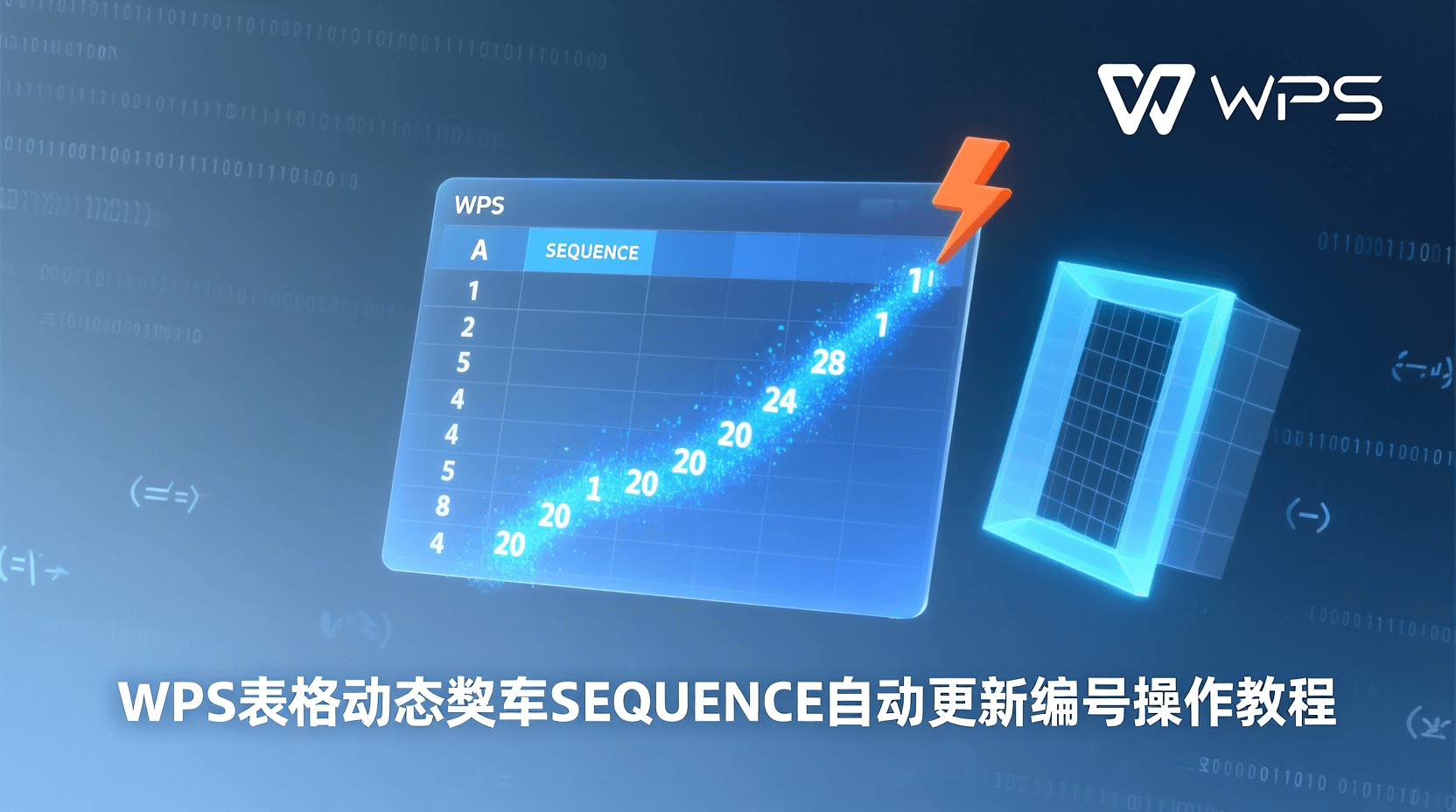
WPS表格动态数组SEQUENCE自动更新编号操作教程
WPS表格2025版已原生支持动态数组,SEQUENCE函数可在插入、删除行后自动重排编号,无需手动拖拽。本文给出Windows/macOS/Android三端最短路径,演示从0开始建立「随数据伸缩的序号列」的完整流程,并说明何时改用ROW、何时必须锁定结构,避免协作冲突与性能回退。
分步教程:用WPS Power Query修复跨表汇总数据错误
用 WPS Power Query 修复跨表汇总数据错误,可在不改动源文件的前提下完成结构对齐、类型矫正与异常值剔除。本教程给出 2025 版 WPS 表格桌面端与安卓端完整路径,手把手演示「追加查询→数据类型→替换错误→关闭并加载」四步闭环,并标注追加顺序颠倒、主键缺失、云端协作延迟三大常见坑,让运营者 10 分钟内把多门店日报、多班级成绩等分散表格一次性清洗成可透视的标准表。